Testes de API com IA em 10 minutos
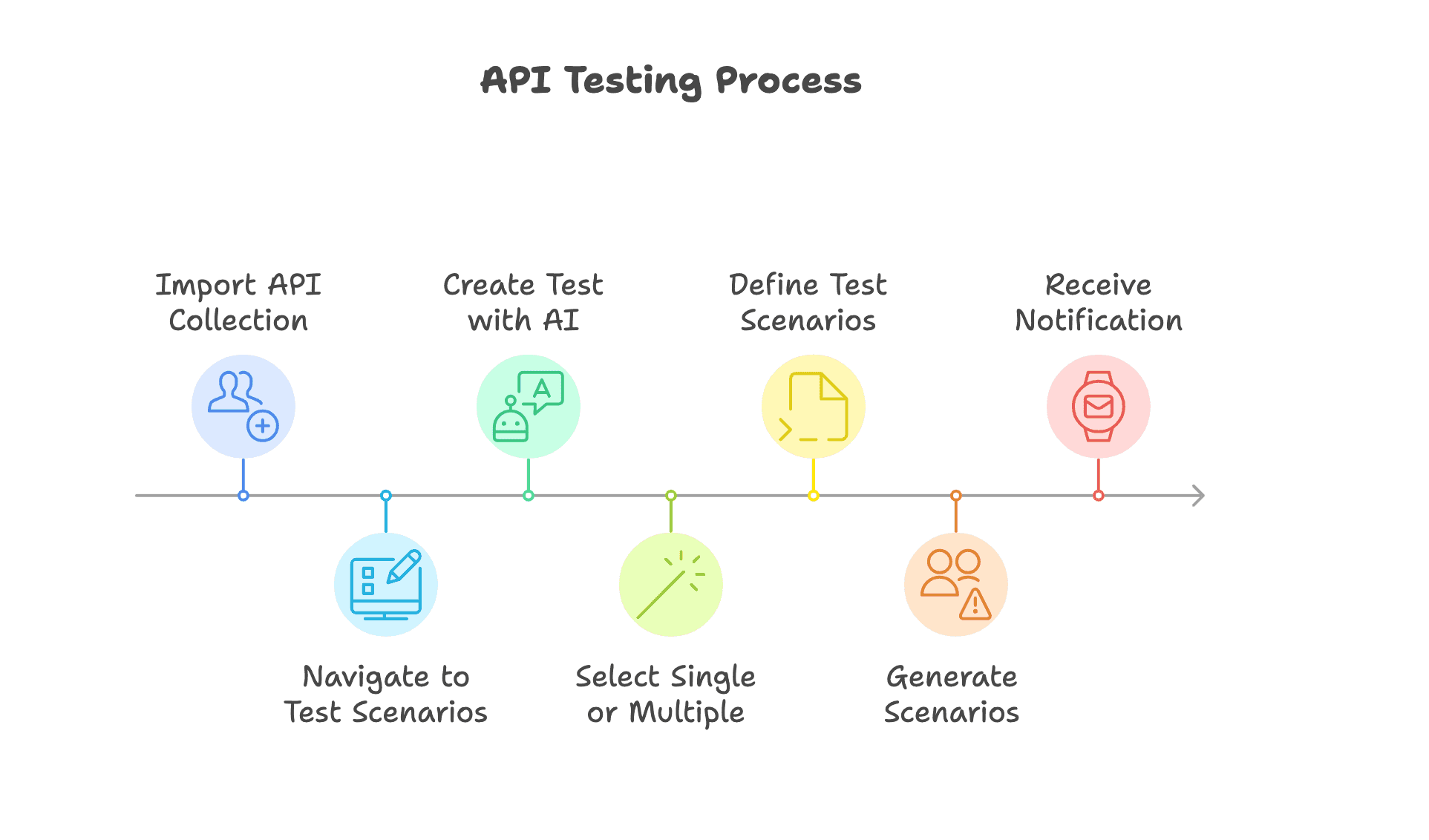
Importe sua Coleção de API
Vá até a aba Collections, clique em "+" (Adicionar Coleção) para adicionar sua coleção de API. Você pode importar coleções das seguintes formas:
Exportações do Postman: importação direta do Postman
Exportações do Swagger: faça upload de arquivos swagger.yaml/json
Exportar de logs: use nossos SDKs para Rails/Node.js
Gerar Swagger: use nosso SDK de código aberto
Importar do Supabase
Crie seu Teste com IA
Navegue até a aba API Testing (Testes de API) e clique em Test Scenarios (Cenários de Teste), depois clique em Add New Test Scenario (Adicionar Novo Cenário de Teste) - Create with AI (Criar com IA) para começar.
Criar com IA
Nosso modelo de IA personalizado analisa sua coleção de API (importada acima) e a documentação do produto para gerar cenários de teste. Você pode criar um cenário ou vários, e também revisar e modificar esses cenários conforme necessário.
Cenário de Teste Único
Você pode criar um único cenário de teste seguindo estes passos:
Selecione sua coleção
Escolha as APIs que você deseja testar (todas as APIs são selecionadas por padrão)
Descreva seu cenário de teste em português simples, quanto mais detalhes, melhor!
Criação do cenário: após criar, clique em "Ir para o Cenário de Teste" ou simplesmente feche o modal. O processo continuará em segundo plano e você receberá uma notificação por email quando estiver pronto.
Ativação: o sistema prepara os dados de requisição e marca seu cenário de teste como ativo.
Entrada humana necessária? Se informações adicionais forem necessárias, o cenário de teste será marcado com um ícone amarelo e você receberá uma notificação para fornecer os detalhes necessários.
Gerenciando Cenários de Teste:
Visualize e expanda os casos de teste para mais detalhes.
Modifique ou adicione novos casos de teste clicando em "+ Adicionar Novo Caso de Teste".
No painel direito, verifique detalhes, execute testes e acompanhe o status deles.
O título do cenário de teste criado aparecerá em Test Scenarios. Se você não vir os casos de teste imediatamente, eles ainda estão sendo gerados - aguarde a notificação por email.
Múltiplos Cenários de Teste
Você pode criar múltiplos cenários de teste seguindo estes passos:
Selecione sua coleção - Escolha a coleção de API que você deseja testar.
Escolha as APIs - Selecione as APIs específicas para teste. Por padrão, todas as APIs serão selecionadas.
Defina seus requisitos - Forneça os detalhes necessários para seus cenários de teste.
Selecione os tipos de cenário - Escolha entre:
Positivo - Testa o comportamento esperado.
Negativo - Testa como a API lida com erros e falhas.
Limite - Testa os limites e casos extremos da API.
Escolha os tipos de teste - Selecione o tipo de testes a executar:
Testes Unitários - Validam endpoints de API individuais.
Testes de Integração - Verificam interações entre múltiplas APIs.
Testes de Segurança - Garantem a segurança e conformidade da API.
Defina a Complexidade dos Testes Unitários (Cenários Negativos) - Se selecionar cenários negativos de testes unitários, você pode escolher entre:
Baixa - Gera um número mínimo de casos de teste negativos.
Média - Gera um número equilibrado de casos de teste.
Alta - Gera um conjunto abrangente de casos de teste negativos.
Clique em "Gerar" - O sistema criará automaticamente os cenários de teste.
O Que Acontece Após a Criação dos Cenários de Teste?
Opção de Geração de Dados de Teste - Após a geração dos cenários, você pode escolher se deseja criar dados de teste. Essa opção é fornecida antes da execução.
Processamento do Cenário - O sistema prepara os dados de requisição e marca os cenários de teste como Ativos assim que estiverem prontos.
Entrada Humana Necessária? - Se qualquer entrada manual adicional for necessária para os dados de teste, o cenário será marcado com um ícone amarelo e você receberá uma notificação para fornecer os detalhes necessários.
Alertas para Dados de Requisição Ausentes - Se um cenário de teste requer entrada manual de dados, um alerta laranja será exibido informando: "Informações Adicionais Necessárias: Os dados de requisição precisam ser configurados para este cenário de teste. Clique no botão 'Dados de Requisição' para prosseguir."
O botão "Dados de Requisição" permite que você insira os detalhes faltantes.
O cenário de teste permanece inativo até que os dados necessários sejam fornecidos.
Após a conclusão, o cenário pode ser marcado como Ativo e executado.
Notificação por Email - Você receberá um alerta por email quando os cenários de teste estiverem totalmente criados.
Gerenciando Cenários de Teste:
Você pode visualizar seus cenários de teste criados na página de Test Scenarios.
Expanda os casos de teste para ver detalhes.
Modifique casos de teste existentes ou adicione novos clicando em "+ Adicionar Novo Caso de Teste".
O painel direito permite visualizar detalhes do teste, executar testes e verificar o status deles.
Os títulos dos seus cenários de teste aparecerão em Test Scenarios. Se você não vir os casos de teste imediatamente, eles ainda estão sendo gerados - aguarde a notificação por email.