Pruebas de API con IA en 10 minutos
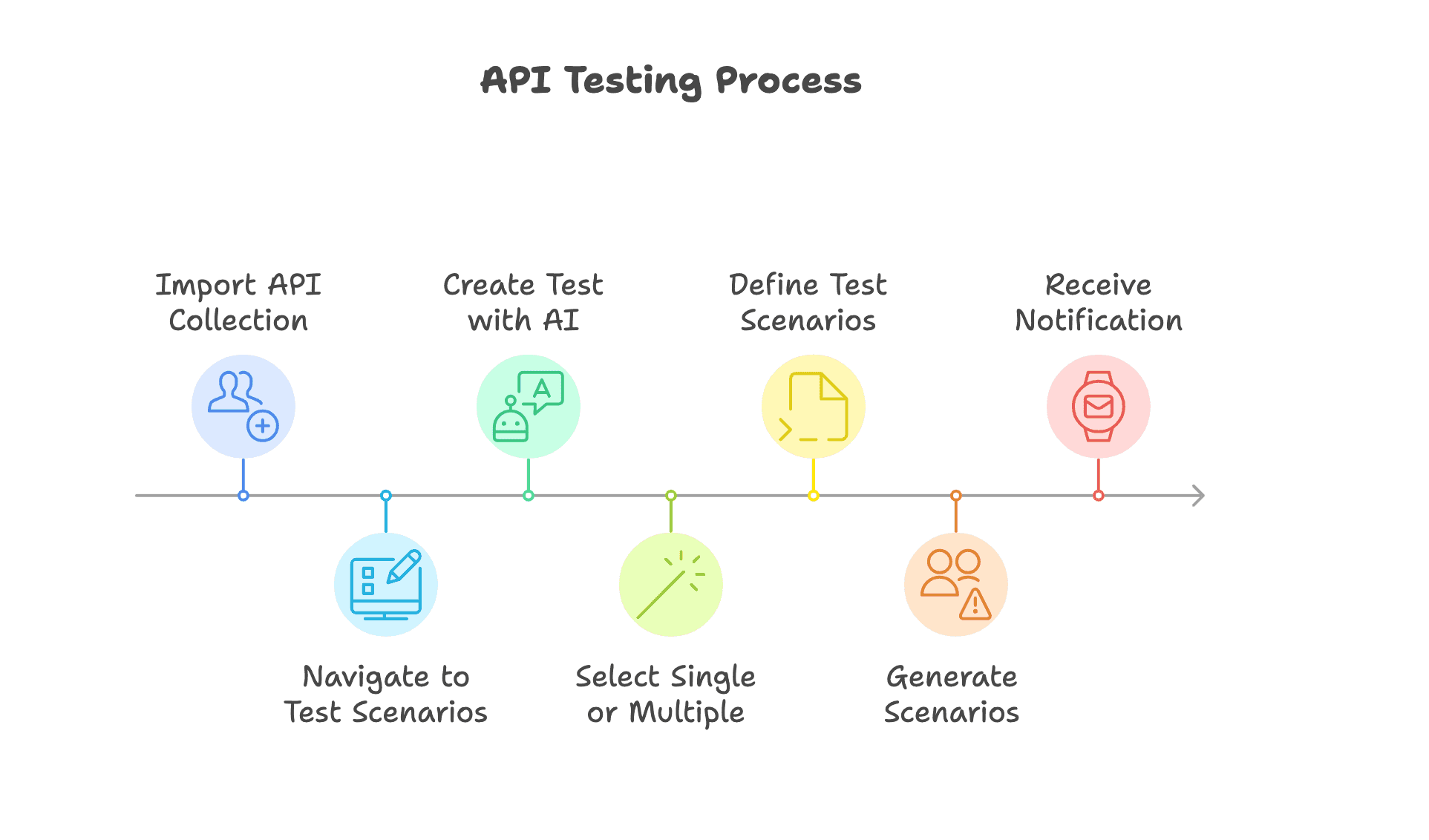
Importe su colección de API
Diríjase a la pestaña Collections, haga clic en "+" (Agregar colección) para añadir su colección de API. Puede importar colecciones de las siguientes maneras:
Exportaciones de Postman: Importación directa desde Postman
Exportaciones de Swagger: Cargue archivos swagger.yaml/json
Exportar desde registros: Use nuestros SDKs de Rails/Node.js
Generar Swagger: Use nuestro SDK de código abierto
Importar desde Supabase
Cree su prueba con IA
Navegue a la pestaña API Testing - Test Scenarios, luego haga clic en Add New Test Scenario - Create with AI para comenzar.
Crear con IA
Nuestro modelo de IA personalizado analiza su colección de API (importada anteriormente) y la documentación del producto para generar escenarios de prueba. Puede crear uno o múltiples escenarios, y también revisarlos y modificarlos según sea necesario.
Escenario de prueba individual
Puede crear un escenario de prueba individual siguiendo estos pasos:
Seleccione su colección
Elija las APIs que desea probar (todas las APIs están seleccionadas por defecto)
Describa su escenario de prueba en español simple; cuantos más detalles, ¡mejor!
Creación del escenario: Una vez creado, haga clic en "Go to Test Scenario", o simplemente cierre el modal. El proceso continuará en segundo plano, y recibirá una notificación por correo electrónico cuando esté listo.
Activación: El sistema prepara los datos de solicitud y marca su escenario de prueba como activo.
¿Se requiere intervención humana? Si se necesita información adicional, el escenario de prueba se marcará con un ícono amarillo y recibirá una notificación para proporcionar los detalles requeridos.
Gestión de escenarios de prueba:
Ver y expandir casos de prueba para obtener más detalles.
Modificar o añadir nuevos casos de prueba haciendo clic en "+ Add New Test Case".
En el panel derecho, revise los detalles, ejecute las pruebas y realice un seguimiento de su estado.
El título del escenario de prueba creado aparecerá en Test Scenarios. Si no ve los casos de prueba de inmediato, aún se están generando; espere la notificación por correo electrónico.
Múltiples escenarios de prueba
Puede crear múltiples escenarios de prueba siguiendo estos pasos:
Seleccione su colección: Elija la colección de API que desea probar.
Elija las APIs: Seleccione las APIs específicas para las pruebas. Por defecto, se seleccionarán todas las APIs.
Defina sus requisitos: Proporcione los detalles necesarios para sus escenarios de prueba.
Seleccione tipos de escenarios: Elija entre:
Positivo: Prueba el comportamiento esperado.
Negativo: Prueba cómo la API maneja errores y fallos.
Límite: Prueba los límites de la API y casos extremos.
Elija tipos de prueba: Seleccione el tipo de pruebas a ejecutar:
Pruebas unitarias: Validan endpoints de API individuales.
Pruebas de integración: Verifican las interacciones entre múltiples APIs.
Pruebas de seguridad: Garantizan la seguridad y el cumplimiento de la API.
Establezca la complejidad de las pruebas unitarias (escenarios negativos): Si selecciona escenarios negativos de prueba unitaria, puede elegir entre:
Baja: Genera un mínimo de casos de prueba negativos.
Media: Genera un número equilibrado de casos de prueba.
Alta: Genera un conjunto completo de casos de prueba negativos.
Haga clic en "Generate": El sistema creará automáticamente los escenarios de prueba.
¿Qué sucede después de crear los escenarios de prueba?
Opción de generación de datos de prueba: Después de generar los escenarios, puede elegir si desea crear datos de prueba. Esta opción se proporciona antes de la ejecución.
Procesamiento del escenario: El sistema prepara los datos de solicitud y marca los escenarios de prueba como Activos una vez que están listos.
¿Se requiere intervención humana?: Si se necesita algún dato manual adicional para los datos de prueba, el escenario se marcará con un ícono amarillo y recibirá una notificación para proporcionar los detalles requeridos.
Alertas por datos de solicitud faltantes: Si un escenario de prueba requiere datos manuales, se mostrará una alerta naranja que indicará: "Additional Information Needed: Request data needs to be configured for this test scenario. Please click the 'Request data' button to proceed."
El botón "Request Data" permite ingresar los detalles faltantes.
El escenario de prueba permanece inactivo hasta que se proporcionen los datos requeridos.
Una vez completado, el escenario puede marcarse como Activo y ejecutarse.
Notificación por correo electrónico: Recibirá una alerta por correo electrónico cuando los escenarios de prueba estén completamente creados.
Gestión de escenarios de prueba:
Puede ver sus escenarios de prueba creados en la página Test Scenarios.
Expanda los casos de prueba para ver los detalles.
Modifique casos de prueba existentes o añada nuevos haciendo clic en "+ Add New Test Case".
El panel derecho le permite ver los detalles de las pruebas, ejecutarlas y verificar su estado.
Los títulos de sus escenarios de prueba aparecerán en Test Scenarios. Si no ve los casos de prueba de inmediato, aún se están generando; espere la notificación por correo electrónico.