API-Tests mit AI in 10 Minuten
Ihre API-Sammlung importieren
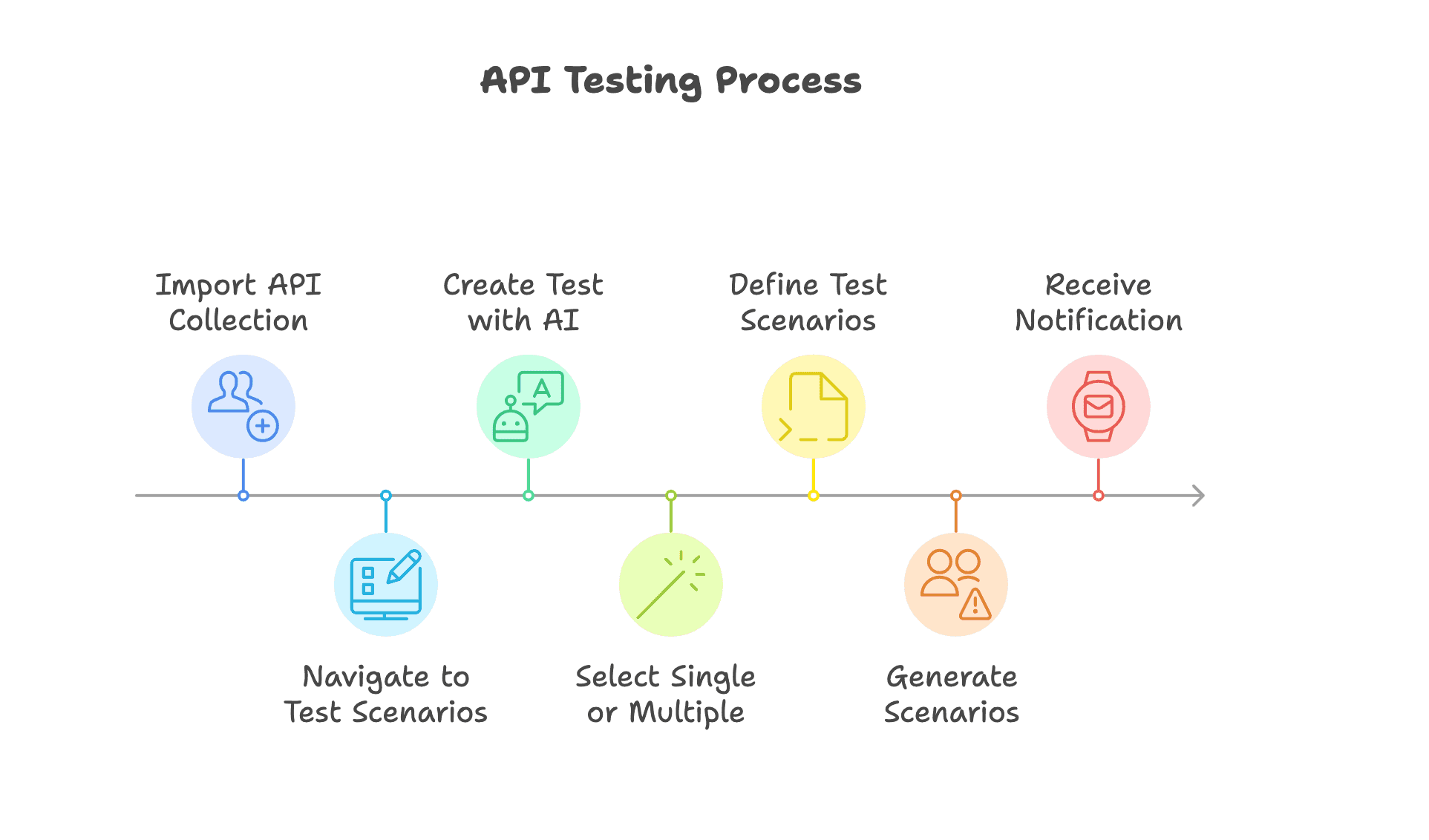
Gehen Sie zum Tab Collections, klicken Sie auf "+" (Collection hinzufügen), um Ihre API-Sammlung hinzuzufügen. Sie können Sammlungen auf folgende Arten importieren:
Postman-Exporte: Direkter Import aus Postman
Swagger-Exporte: Hochladen von swagger.yaml/json-Dateien
Export aus Protokollen: Verwenden Sie unsere Rails/Node.js SDKs
Swagger generieren: Verwenden Sie unser Open-Source-SDK
Import aus Supabase
Ihren Test mit AI erstellen
Navigieren Sie zum Tab API Testing und dann zu Test Scenarios, klicken Sie anschließend auf Add New Test Scenario → Create with AI, um zu beginnen.
Mit AI erstellen
Unser angepasstes AI-Modell analysiert Ihre API-Sammlung (oben importiert) und die Produktdokumentation, um Testszenarien zu generieren. Sie können ein oder mehrere Szenarien erstellen und diese bei Bedarf überprüfen und anpassen.
Einzelnes Testszenario
Sie können ein einzelnes Testszenario erstellen, indem Sie folgende Schritte ausführen:
Wählen Sie Ihre Sammlung aus
Wählen Sie die APIs aus, die Sie testen möchten (standardmäßig sind alle APIs ausgewählt)
Beschreiben Sie Ihr Testszenario in einfachem Deutsch, je mehr Details, desto besser!
Szenarioerstellung: Nach der Erstellung klicken Sie auf "Go to Test Scenario" oder schließen Sie das Modal einfach. Der Prozess wird im Hintergrund fortgesetzt, und Sie erhalten eine E-Mail-Benachrichtigung, wenn er abgeschlossen ist.
Aktivierung: Das System bereitet die Anforderungsdaten vor und markiert Ihr Testszenario als aktiv.
Menschliche Eingabe erforderlich? Falls zusätzliche Eingaben benötigt werden, wird das Testszenario mit einem gelben Symbol markiert, und Sie erhalten eine Benachrichtigung, um die erforderlichen Details anzugeben.
Testszenarien verwalten:
Testfälle anzeigen und für weitere Details erweitern.
Testfälle ändern oder neue hinzufügen, indem Sie auf "+ Add New Test Case" klicken.
Im rechten Panel Details prüfen, Tests ausführen und ihren Status verfolgen.
Der von Ihnen erstellte Titel des Testszenarios erscheint unter Test Scenarios. Falls die Testfälle nicht sofort angezeigt werden, werden sie noch generiert. Warten Sie auf die E-Mail-Benachrichtigung.
Mehrere Testszenarien
Sie können mehrere Testszenarien erstellen, indem Sie folgende Schritte ausführen:
Wählen Sie Ihre Sammlung aus - Wählen Sie die API-Sammlung, die Sie testen möchten.
Wählen Sie die APIs aus - Wählen Sie die spezifischen APIs zum Testen. Standardmäßig sind alle APIs ausgewählt.
Definieren Sie Ihre Anforderungen - Geben Sie die notwendigen Details für Ihre Testszenarien an.
Wählen Sie Szenariotypen aus - Wählen Sie aus:
Positiv - Testet das erwartete Verhalten.
Negativ - Testet, wie die API mit Fehlern und Ausfällen umgeht.
Grenzwert - Testet API-Limits und Randfälle.
Wählen Sie Testtypen aus - Wählen Sie die Art der auszuführenden Tests:
Unit Tests - Validieren einzelne API-Endpunkte.
Integration Tests - Überprüfen Interaktionen zwischen mehreren APIs.
Security Tests - Stellen API-Sicherheit und Konformität sicher.
Legen Sie die Komplexität von Unit Tests fest (Negative Szenarien) - Bei der Auswahl negativer Unit-Test-Szenarien können Sie zwischen folgenden Optionen wählen:
Niedrig - Generiert minimale negative Testfälle.
Mittel - Generiert eine ausgewogene Anzahl von Testfällen.
Hoch - Generiert einen umfassenden Satz negativer Testfälle.
Klicken Sie auf "Generate" - Das System erstellt die Testszenarien automatisch.
Was passiert, nachdem Testszenarien erstellt wurden?
Option zur Testdatengenerierung - Nach der Generierung der Szenarien können Sie wählen, ob Testdaten erstellt werden sollen. Diese Option wird vor der Ausführung angeboten.
Szenarioverarbeitung - Das System bereitet Anforderungsdaten vor und markiert Testszenarien als aktiv, sobald sie bereit sind.
Menschliche Eingabe erforderlich? - Falls für Testdaten zusätzliche manuelle Eingaben benötigt werden, wird das Szenario mit einem gelben Symbol markiert, und Sie erhalten eine Benachrichtigung, um die erforderlichen Details anzugeben.
Warnungen bei fehlenden Anforderungsdaten - Falls ein Testszenario manuelle Dateneingabe erfordert, wird eine orangefarbene Warnung angezeigt: "Additional Information Needed: Request data needs to be configured for this test scenario. Please click the 'Request data' button to proceed."
Mit der Schaltfläche "Request Data" können Sie fehlende Details eingeben.
Das Testszenario bleibt inaktiv, bis die erforderlichen Daten eingegeben wurden.
Nach Abschluss kann das Szenario als aktiv markiert und ausgeführt werden.
E-Mail-Benachrichtigung - Sie erhalten eine E-Mail-Benachrichtigung, wenn Testszenarien vollständig erstellt wurden.
Testszenarien verwalten:
Sie können Ihre erstellten Testszenarien auf der Seite Test Scenarios einsehen.
Testfälle erweitern, um Details anzuzeigen.
Vorhandene Testfälle ändern oder neue hinzufügen, indem Sie auf "+ Add New Test Case" klicken.
Im rechten Panel können Sie Testdetails anzeigen, Tests ausführen und deren Status überprüfen.
Ihre Testszenario-Titel erscheinen unter Test Scenarios. Falls Testfälle nicht sofort angezeigt werden, werden sie noch generiert. Warten Sie auf die E-Mail-Benachrichtigung.