Automatisierung von UI-Tests mit Selenium

Einführung in die Automatisierung von UI-Tests mit Selenium
Manuelles Testen ist in bestimmten Kontexten unverzichtbar, bleibt jedoch oft hinter der Geschwindigkeit und Genauigkeit zurück, die für umfangreiche oder häufige Tests erforderlich sind. Automatisierte UI-Tests mit Selenium bieten eine Lösung, indem sie es ermöglichen, sich wiederholende Tests schnell und konsistent auszuführen, menschliche Fehler zu reduzieren und wertvolle Zeit für komplexere Testaufgaben freizusetzen.
Selenium: Das bevorzugte Tool für UI-Tests
Selenium ist bekannt für seine Vielseitigkeit und Effektivität bei der Automatisierung von Webbrowsern. Ob Sie ein einfaches Anmeldeformular oder eine komplexe Webanwendung testen: Selenium bietet die Werkzeuge, die Sie benötigen, um Benutzerinteraktionen zu simulieren, Funktionen zu validieren und Fehler zu erkennen, bevor sie in die Produktion gelangen. Die Kompatibilität mit mehreren Programmiersprachen und Browsern macht es zur idealen Wahl für Entwickler und Tester gleichermaßen.
Was Sie erwartet
In diesem Leitfaden führen wir Sie durch die Grundlagen der Automatisierung von UI-Tests mit Selenium, vom Einrichten Ihrer Umgebung bis zum Schreiben effizienter Testskripte. Wir gehen außerdem auf Best Practices ein, die Ihnen helfen, die Effektivität Ihrer Tests zu maximieren und sicherzustellen, dass Ihre Webanwendungen mit der Qualität und Zuverlässigkeit ausgeliefert werden, die Ihre Benutzer erwarten.
Selenium für UI-Tests einrichten

Der Einstieg in Selenium ist unkompliziert, aber eine reibungslose Einrichtung erfordert sorgfältige Aufmerksamkeit fürs Detail. Dieser Abschnitt führt Sie durch die wesentlichen Schritte zum Einrichten von Selenium-UI-Tests und stellt sicher, dass Sie bereit sind, Ihre ersten Testskripte mit Zuversicht zu schreiben und auszuführen.
Schritt 1: Die notwendigen Abhängigkeiten installieren
Bevor Sie mit der Automatisierung Ihrer UI-Tests beginnen können, müssen Sie die erforderlichen Abhängigkeiten installieren. Selenium stützt sich auf einige zentrale Komponenten, um effektiv zu funktionieren:
Selenium WebDriver: Die Kernkomponente, die mit Webbrowsern interagiert, um Ihre Testskripte auszuführen.
Unterstützung für Programmiersprachen: Installieren Sie die passenden Bibliotheken für die Programmiersprache, die Sie verwenden möchten (z. B. das Selenium-Paket für Python, die Bibliothek selenium-java für Java).
Browser-Treiber: Selenium WebDriver benötigt browserspezifische Treiber, um mit verschiedenen Webbrowsern zu interagieren (z. B. ChromeDriver für Chrome, GeckoDriver für Firefox).
Schritt 2: Ihre integrierte Entwicklungsumgebung (IDE) einrichten
Wählen Sie eine IDE, die zu Ihrem Entwicklungsstil passt. Beliebte Optionen sind Eclipse, IntelliJ IDEA und Visual Studio Code. Sobald Ihre IDE eingerichtet ist, müssen Sie sie für die Selenium-Entwicklung konfigurieren:
Notwendige Plugins installieren: Eclipse-Benutzer können beispielsweise das Plugin „TestNG“ für die Testverwaltung installieren, während IntelliJ-IDEA-Benutzer integrierte Funktionen nutzen können.
Projektabhängigkeiten konfigurieren: Fügen Sie Selenium WebDriver und alle weiteren erforderlichen Bibliotheken zu den Abhängigkeiten Ihres Projekts hinzu, damit Ihre Testskripte alles haben, was sie für einen reibungslosen Ablauf benötigen.
Schritt 3: Den passenden WebDriver für Ihren Browser herunterladen
Jeder Browser benötigt einen bestimmten WebDriver, um mit Selenium zu kommunizieren. So fangen Sie an:
ChromeDriver für Chrome: Besuchen Sie die offizielle ChromeDriver-Seite und laden Sie die Version herunter, die zu Ihrem Chrome-Browser passt.
GeckoDriver für Firefox: Laden Sie GeckoDriver von der Mozilla-GeckoDriver-Seite herunter.
WebDriver für Edge oder Safari: Microsoft Edge WebDriver und SafariDriver erhalten Sie von den jeweiligen offiziellen Seiten.
Schritt 4: Umgebungsvariablen für den WebDriver konfigurieren
Damit Ihr WebDriver global zugänglich ist, müssen Sie Umgebungsvariablen einrichten:
Windows-Benutzer: Fügen Sie den Verzeichnispfad des WebDrivers zur PATH-Variable des Systems hinzu.
Mac-/Linux-Benutzer: Bearbeiten Sie Ihre Datei .bash_profile oder .bashrc, um den WebDriver-Pfad aufzunehmen, und laden Sie dann das Terminal neu.
Dieser Schritt stellt sicher, dass Ihre Selenium-Skripte den WebDriver finden können, ohne jedes Mal den vollständigen Pfad angeben zu müssen.
Schritt 5: Selenium WebDriver zu den Abhängigkeiten Ihres Projekts hinzufügen
Integrieren Sie schließlich Selenium WebDriver in Ihr Projekt. Je nach Sprache kann dies Folgendes umfassen:
Python: Installieren Sie das Selenium-Paket mit pip: pip install selenium.
Java: Fügen Sie die Selenium-WebDriver-Bibliothek über Maven oder Gradle zu Ihrem Projekt hinzu.
C#: Verwenden Sie den NuGet Package Manager, um Selenium WebDriver zu Ihrem Visual-Studio-Projekt hinzuzufügen.
Wenn alles eingerichtet ist, sind Sie nun bereit, Testskripte zu schreiben und Ihre UI-Tests mit Selenium zu automatisieren. Diese grundlegende Einrichtung ist entscheidend, um sicherzustellen, dass Ihre Tests reibungslos und effektiv ablaufen, und hilft Ihnen, Probleme früh im Entwicklungszyklus zu erkennen.
Selenium-Testskripte schreiben
Nachdem Selenium eingerichtet und einsatzbereit ist, besteht der nächste Schritt darin, Testskripte zu schreiben, die das Testen der Benutzeroberfläche Ihrer Webanwendung automatisieren.
Schritt 1: Zu automatisierende Testfälle identifizieren
Bevor Sie mit dem Schreiben von Skripten beginnen, ist es entscheidend, festzustellen, welche Testfälle sich am besten für die Automatisierung eignen. Konzentrieren Sie sich auf sich wiederholende, zeitaufwändige Aufgaben, die anfällig für menschliche Fehler sind, wie zum Beispiel:
Formularübermittlungen: Testen von Formularen mit verschiedenen Eingabedaten.
Navigationsabläufe: Sicherstellen, dass mehrstufige Prozesse wie Bestellvorgänge oder Registrierungen korrekt funktionieren.
Browserübergreifende Kompatibilität: Überprüfen, ob sich Ihre UI in verschiedenen Browsern konsistent verhält.
Die Priorisierung dieser Fälle bringt Ihnen den besten Ertrag für Ihre Automatisierungsbemühungen.
Schritt 2: Eine neue Testklasse erstellen und die Teststruktur einrichten
Sobald Sie die zu automatisierenden Testfälle identifiziert haben, ist es an der Zeit, eine neue Testklasse in der von Ihnen gewählten Programmiersprache zu erstellen. So fangen Sie an:
Strukturieren Sie Ihre Testklasse: Beginnen Sie mit der Erstellung einer gut organisierten Testklasse, die Setup- und Teardown-Methoden enthält. Diese Methoden initialisieren den Browser vor jedem Test und schließen ihn danach, wodurch eine saubere Umgebung für jeden Testlauf gewährleistet wird.
public class MyUITests {
  WebDriver driver;
 @Before
  public void setUp() {
  driver = new ChromeDriver();
  driver.manage().window().maximize();
}
@After
public void tearDown() {
  driver.quit();
}}
Organisieren Sie Testmethoden: Jede Testmethode sollte sich auf ein einzelnes Szenario konzentrieren, etwa darauf, zu überprüfen, ob eine Schaltfläche funktioniert oder eine Seite korrekt geladen wird. Dieser modulare Ansatz macht Ihre Tests leichter wartbar und einfacher zu debuggen.
Schritt 3: Selenium WebDriver verwenden, um Benutzeraktionen zu simulieren
Jetzt, da Ihre Teststruktur steht, können Sie mit dem Skripten von Benutzerinteraktionen beginnen. Mit Selenium WebDriver können Sie eine breite Palette von Aktionen simulieren, etwa das Klicken auf Schaltflächen, das Eingeben von Text und das Navigieren zwischen Seiten.
Klicks und Eingaben simulieren: Verwenden Sie die findElement-Methode des WebDrivers, um UI-Elemente zu finden und mit ihnen zu interagieren. Zum Beispiel, um auf eine Schaltfläche zu klicken und Text in ein Formularfeld einzugeben:
Zwischen Seiten navigieren: Automatisieren Sie mehrstufige Prozesse, indem Sie durch den Arbeitsablauf der Anwendung navigieren und sicherstellen, dass jeder Schritt wie erwartet funktioniert.
Schritt 4: Testschritte und Assertions implementieren
Assertions sind das Rückgrat Ihrer Testskripte und überprüfen, ob sich die Anwendung wie erwartet verhält. Verwenden Sie Assertions, um wichtige Bedingungen zu prüfen, etwa ob eine Seite erfolgreich geladen wurde oder ob ein bestimmtes Element auf der Seite sichtbar ist.
Assertions zur Überprüfung verwenden:
Assertions helfen Ihnen, Probleme früh zu erkennen, und stellen sicher, dass die UI Ihrer Anwendung unter verschiedenen Bedingungen korrekt funktioniert.
Schritt 5: Testskripte aus der IDE oder mit Build-Tools ausführen
Sobald Ihre Skripte fertig sind, ist es an der Zeit, sie auszuführen. Selenium-Tests können direkt aus Ihrer IDE ausgeführt oder in Build-Tools wie Maven, Gradle oder Jenkins für kontinuierliches Testen integriert werden.
Tests in der IDE ausführen: Die meisten IDEs erlauben es Ihnen, Testskripte mit einem einzigen Klick auszuführen und liefern unmittelbares Feedback zu Ihren Testergebnissen.
In CI/CD integrieren: Bei größeren Projekten stellt die Integration von Selenium-Tests in Ihre CI/CD-Pipeline sicher, dass UI-Tests bei jeder Codeänderung automatisch ausgeführt werden und Probleme früh im Entwicklungsprozess erkannt werden.
Indem Sie diese Schritte befolgen, können Sie robuste Selenium-Testskripte erstellen, die wesentliche UI-Testaufgaben automatisieren.
Das Schreiben effizienter, zuverlässiger Testskripte spart nicht nur Zeit, sondern verbessert auch die Qualität Ihrer Webanwendung erheblich, indem Fehler erkannt werden, bevor sie in die Produktion gelangen.
UI-Elemente in Selenium lokalisieren
Einer der entscheidendsten Aspekte beim Schreiben effektiver Selenium-Testskripte ist das genaue Lokalisieren von UI-Elementen auf der Webseite.
Ob Sie ein einfaches Anmeldeformular oder eine komplexe mehrseitige Anwendung testen: Die Fähigkeit, die richtigen Elemente zu lokalisieren und mit ihnen zu interagieren, ist für den Automatisierungserfolg unerlässlich.
Lokalisierungsstrategien verstehen
Selenium bietet mehrere Methoden, sogenannte Locators, um Elemente auf einer Webseite zu identifizieren. Die Wahl des richtigen Locators ist entscheidend, um Ihre Tests robust und zuverlässig zu machen. Hier ein Überblick über die am häufigsten verwendeten Locators:
ID:
The ID locator is one of the most reliable ways to identify an element because IDs are unique within a page.
Name:
The Name locator is another straightforward method, though not as unique as ID.
ClassName:
Use ClassName when elements share common styles or behavior.
TagName:
The TagName locator is useful for finding elements based on their HTML tag.
Link Text and Partial Link Text:
These locators are perfect for identifying links based on their text content.
CSS Selector:
The CSS Selector locator is incredibly powerful and flexible, allowing you to pinpoint elements based on CSS rules.
XPath:
The XPath locator is the most versatile, allowing you to navigate the entire DOM structure. However, it can be slower and more complex to maintain.
Using findElement and findElements Methods
Selenium provides two primary methods for locating elements:
findElement: This method locates a single element. If the element isn’t found, it throws an exception, so it’s best used when you’re sure the element is present.
Best Practices für das Lokalisieren von Elementen
Den zuverlässigsten Locator wählen: Verwenden Sie nach Möglichkeit ID- oder Name-Locators, da sie tendenziell am stabilsten sind. Vermeiden Sie XPath für komplexe oder dynamische Elemente, sofern es nicht unbedingt nötig ist, da es Ihre Tests anfällig machen kann.
Fest codierte Werte vermeiden: Anstatt Element-Locators fest in Ihre Skripte zu codieren, sollten Sie sie an einem zentralen Ort speichern oder Page Object Models verwenden. Dieser Ansatz verbessert die Wartbarkeit und erleichtert das Aktualisieren von Locators, wenn sich die UI ändert.
Dynamische Elemente handhaben: Wenn Ihre Anwendung dynamische IDs oder Klassen generiert, sollten Sie relative Locators wie CSS Selector oder XPath mit Platzhalterzeichen verwenden, um Variationen zu berücksichtigen.
Beispielcode zum Lokalisieren von Elementen
Um zu veranschaulichen, wie diese Locators in der Praxis funktionieren, hier ein einfaches Beispiel zum Lokalisieren und Interagieren mit einigen UI-Elementen:
public void testLoginFunctionality() { driver.get("http://example.com/login"); // Locate elements using different strategies WebElement username = driver.findElement(By.id("username")); WebElement password = driver.findElement(By.name("password")); WebElement loginButton = driver.findElement(By.cssSelector("button[type='submit']")); // Interact with elements username.sendKeys("testUser"); password.sendKeys("testPass"); loginButton.click();}Indem Sie diese Lokalisierungsstrategien beherrschen, können Sie präzisere und zuverlässigere Selenium-Tests schreiben. Die genaue Lokalisierung von Elementen ist das Fundament effektiver UI-Automatisierung, und indem Sie diese Best Practices befolgen, können Sie sicherstellen, dass Ihre Tests sowohl robust als auch wartbar sind, was letztlich zu einer Softwareauslieferung von höherer Qualität führt.
Best Practices für Selenium-UI-Tests
Wenn es um die Automatisierung von UI-Tests mit Selenium geht, ist das Befolgen von Best Practices der Schlüssel, um Tests zu erstellen, die nicht nur effektiv, sondern auch wartbar und skalierbar sind.
Im Folgenden untersuchen wir einige wesentliche Best Practices, um sicherzustellen, dass Ihre Selenium-Tests zuverlässig und effizient sind, und wir besprechen außerdem, wie Qodex Selenium in einer umfassenden Teststrategie ergänzen kann.
1. Geeignete Lokalisierungsstrategien wählen
Die Wahl der richtigen Lokalisierungsstrategie ist das Fundament jedes erfolgreichen Selenium-Tests. Wie im vorherigen Abschnitt erläutert, ist die Verwendung von Locators wie ID, Name und CSS Selector entscheidend für die Erstellung robuster Tests. Stellen Sie sicher, dass Ihre Locators so spezifisch wie möglich sind, um das Risiko zu minimieren, dass Ihre Tests aufgrund von UI-Änderungen brechen.
Tipp: Überprüfen und aktualisieren Sie Ihre Locators regelmäßig, um etwaige Änderungen an der UI der Anwendung widerzuspiegeln und Ihre Tests auf dem neuesten Stand zu halten.
2. Thread.Sleep() vermeiden; implizite und explizite Waits verwenden
Die Verwendung von Thread.Sleep(), um die Testausführung zu pausieren, ist ein häufiger Fehler, der zu unzuverlässigen Tests führen kann. Nutzen Sie stattdessen die in Selenium integrierten Wartemechanismen:
Implizite Waits: Wenden Sie eine globale Wartezeit auf alle Elemente im Skript an, was hilft, langsamere Elemente zu handhaben, ohne die Gesamtgeschwindigkeit der Tests zu beeinträchtigen.
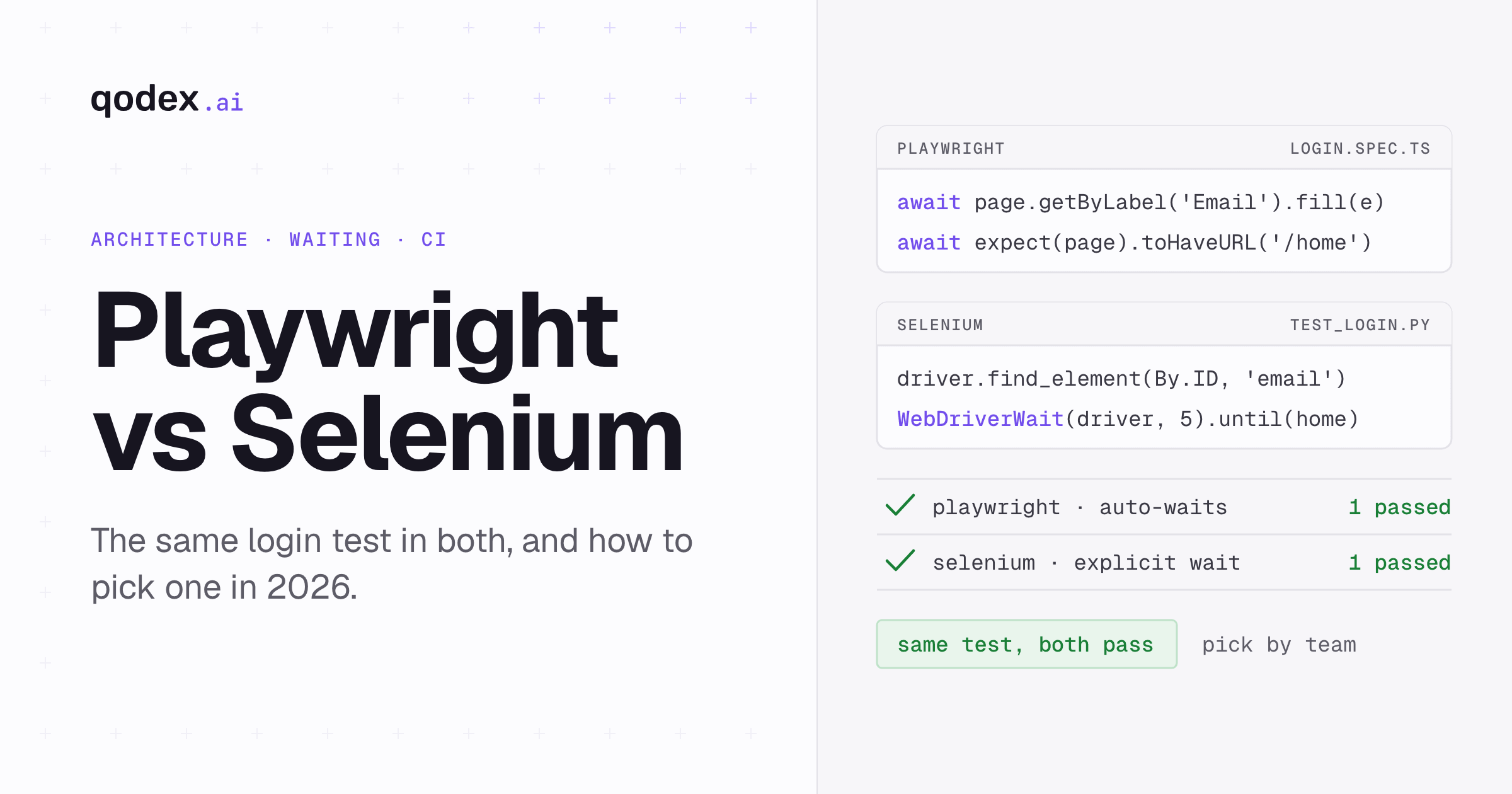
Explizite Waits: Wenden Sie diese auf bestimmte Elemente an, wenn sie längere Zeit zum Laden oder Anklickbarwerden benötigen. Diese Methode stellt sicher, dass Ihr Test nur so lange wartet wie nötig.
3. Page Objects verwenden, um Elemente und Aktionen zu organisieren
Das Page Object Model (POM) ist ein Entwurfsmuster, das wartbaren und skalierbaren Testcode fördert. Indem POM die Logik Ihrer Tests von den UI-Elementen trennt, mit denen sie interagieren, wird es einfacher, Ihre Tests zu verwalten und zu aktualisieren, während sich die Anwendung weiterentwickelt.
4. Screenshots oder Videos für fehlgeschlagene Tests aufzeichnen
Das Aufzeichnen von Screenshots oder Videos bei Testfehlern ist eine wirkungsvolle Möglichkeit, Probleme schnell zu debuggen. Selenium bietet einfache Methoden, um bei jedem fehlgeschlagenen Test Screenshots aufzunehmen, sodass Sie visuell inspizieren können, was schiefgelaufen ist.
5. Selenium für kontinuierliches Testen mit CI/CD-Pipelines integrieren
Die Integration von Selenium-Tests in Ihre CI/CD-Pipeline ist unerlässlich, um kontinuierliches Testen und Qualitätssicherung über den gesamten Entwicklungslebenszyklus hinweg zu gewährleisten. Indem Sie die Ausführung Ihrer Selenium-Tests bei jedem Build automatisieren, können Sie Probleme früh erkennen und einen hohen Qualitätsstandard aufrechterhalten.
Selenium mit Qodex ergänzen: Eine vollständige Teststrategie
Während Selenium bei der Automatisierung von UI-Tests glänzt, ist es entscheidend, auch das Backend Ihrer Anwendung ebenso gut zu testen, um ein robustes Produkt zu liefern. Hier kommt Qodex ins Spiel. Qodex automatisiert Backend-Tests und integriert sich nahtlos in CI/CD-Pipelines und bietet damit eine Full-Stack-Testlösung, die die Frontend-Fähigkeiten von Selenium ergänzt.
Qodex-Integration: Mit Qodex können Sie Backend-Tests automatisieren, die parallel zu Ihren Selenium-UI-Tests laufen. Dieser Ansatz stellt sicher, dass sowohl Frontend als auch Backend in jedem Bereitstellungszyklus gründlich getestet werden, wodurch das Risiko unentdeckter Fehler reduziert und die Gesamtqualität der Software verbessert wird.
Indem Sie Qodex in Ihre CI/CD-Pipeline integrieren, können Sie Ihren gesamten Testprozess optimieren und sicherstellen, dass Ihre Anwendung umfassend getestet wird, von der UI bis zum Backend.
Dieser Full-Stack-Ansatz führt zu schnelleren, zuverlässigeren Releases und letztlich zu einer besseren Benutzererfahrung.
Selenium-Tests ausführen
Sobald Ihre Selenium-Testskripte fertig sind, ist es an der Zeit, sie in verschiedenen Umgebungen auszuführen, um sicherzustellen, dass Ihre Anwendung unter unterschiedlichen Bedingungen zuverlässig funktioniert.
Tests effizient auszuführen und die Ergebnisse zu analysieren, sind entscheidende Schritte, um eine hohe Softwarequalität aufrechtzuerhalten.
1. Tests aus der IDE, der Befehlszeile, Jenkins oder BlazeMeter ausführen
Selenium-Tests können je nach Anforderungen Ihres Projekts in mehreren Umgebungen ausgeführt werden:
IDE (integrierte Entwicklungsumgebung): Das Ausführen von Tests direkt aus Ihrer IDE (wie Eclipse oder IntelliJ IDEA) ist praktisch für schnelle Validierungen während der Entwicklung. Es ermöglicht Ihnen, sofortige Ergebnisse zu sehen und etwaige Probleme an Ort und Stelle zu debuggen.
Befehlszeile: Für mehr Kontrolle und Automatisierung ist das Ausführen von Tests über die Befehlszeile eine leistungsfähige Option. Sie ist besonders nützlich, wenn andere Tools integriert oder Tests auf entfernten Servern ausgeführt werden.
Jenkins: Jenkins ist ein beliebtes CI/CD-Tool, das die Ausführung von Selenium-Tests bei jeder Codeänderung automatisiert. Indem Sie Selenium in Jenkins integrieren, können Sie kontinuierliches Testen als Teil Ihrer Build-Pipeline sicherstellen.
BlazeMeter: Für Leistungstests und das Ausführen von Selenium-Skripten in der Cloud ist BlazeMeter eine großartige Option. Es ermöglicht Ihnen, Ihre Tests über mehrere Umgebungen zu skalieren und sicherzustellen, dass Ihre Anwendung unter unterschiedlichen Lasten gut funktioniert.
2. TestNG oder ähnliche Frameworks für ein besseres Testmanagement verwenden
TestNG ist ein leistungsstarkes Test-Framework, das die Fähigkeiten von Selenium erweitert, indem es erweiterte Testkonfigurationen, parallele Ausführung und detaillierte Berichte bietet. Mit TestNG können Sie Ihre Tests effektiver verwalten:
Annotationen: Die Annotationen von TestNG (@Test, @BeforeMethod, @AfterMethod usw.) machen Ihre Tests lesbarer und leichter verwaltbar.
Flexible Konfigurationen: Konfigurieren Sie problemlos Testabhängigkeiten, priorisieren Sie Tests und handhaben Sie datengesteuertes Testen mit Leichtigkeit.
3. Testberichte erstellen und Ergebnisse analysieren
Das Erstellen detaillierter Testberichte ist entscheidend, um die Ergebnisse Ihrer Selenium-Tests zu verstehen. Diese Berichte helfen Ihnen, Trends zu erkennen, Fehler aufzuspüren und sicherzustellen, dass Ihre Anwendung die gewünschten Qualitätsstandards erfüllt.
TestNG-Berichte: TestNG generiert automatisch HTML-Berichte, die eine Zusammenfassung der Testausführungen bieten, einschließlich bestandener, fehlgeschlagener und übersprungener Tests.
Jenkins-Integration: Wenn Sie Tests in Jenkins ausführen, können Sie Plugins wie Allure oder Jenkins JUnit verwenden, um umfassende Testberichte zu erstellen, die sich nahtlos in Ihre CI/CD-Pipeline integrieren.
Ergebnisanalyse: Überprüfen Sie diese Berichte regelmäßig, um Muster wie häufig fehlschlagende Tests zu erkennen und etwaige zugrunde liegende Probleme zu beheben. Diese Praxis stellt sicher, dass Ihre Tests zuverlässig bleiben und Ihre Anwendung robust bleibt.
4. Tests in verschiedenen Browsern und auf verschiedenen Plattformen ausführen
Um sicherzustellen, dass Ihre Webanwendung für alle Benutzer einwandfrei funktioniert, ist es wichtig, Selenium-Tests in mehreren Browsern und auf mehreren Plattformen auszuführen. Selenium WebDriver unterstützt browserübergreifendes Testen, sodass Sie Ihre Anwendung in Chrome, Firefox, Edge, Safari und mehr validieren können.
Browser-Kompatibilität: Schreiben Sie Tests, die auf verschiedene Browser abzielen, um browserspezifische Probleme früh zu erkennen.
Plattformvariabilität: Erwägen Sie das Testen auf verschiedenen Betriebssystemen und Geräten, um eine konsistente Leistung unabhängig von der Umgebung des Benutzers sicherzustellen.
Qodex: Ein Full-Stack-Testansatz
Während Selenium die UI-Tests effektiv abwickelt, ist es wesentlich, dass auch das Backend ebenso robust ist, um eine hochwertige Anwendung zu liefern. Hier glänzt Qodex. Indem Sie Qodex in Ihre CI/CD-Pipeline integrieren, können Sie automatisierte Backend-Tests parallel zu den UI-Tests von Selenium ausführen und so eine umfassende Full-Stack-Testlösung anbieten.
Nahtlose CI/CD-Integration: Qodex integriert sich reibungslos mit Tools wie Jenkins und ermöglicht kontinuierliches Backend-Testen parallel zu Ihren UI-Tests. Dies stellt sicher, dass sowohl Frontend als auch Backend vor jeder Bereitstellung gründlich getestet werden.
Erweiterte Testabdeckung: Mit Qodex können Sie komplexe Backend-Testszenarien automatisieren und sicherstellen, dass Datenverarbeitung, API-Antworten und Datenbankinteraktionen korrekt funktionieren, während Selenium die Benutzeroberfläche validiert.
Umfassende Berichterstellung: Genau wie die Berichtsfunktionen von Selenium bietet Qodex detaillierte Analysen und Einblicke in die Ergebnisse von Backend-Tests, sodass Sie etwaige Probleme beheben können, bevor sie Ihre Benutzer beeinträchtigen.
Indem Sie sowohl Selenium als auch Qodex in Ihrer Teststrategie nutzen, können Sie einen ausgewogenen und robusten Qualitätssicherungsprozess erreichen und sicherstellen, dass Ihre Anwendung mit Zuversicht bereit für die Bereitstellung ist.
Fazit
Die Automatisierung von UI-Tests mit Selenium ist unerlässlich, um sicherzustellen, dass Ihre Webanwendungen nicht nur funktional, sondern auch über verschiedene Plattformen hinweg benutzerfreundlich sind. Indem Sie Best Practices befolgen, etwa die richtigen Lokalisierungsstrategien wählen, Tests in CI/CD-Pipelines integrieren und Tests in verschiedenen Umgebungen ausführen, können Sie die Zuverlässigkeit und Effizienz Ihres Testprozesses erheblich steigern.
Echte Qualitätssicherung geht jedoch über das reine Frontend hinaus. Indem Sie Qodex in Ihre Teststrategie integrieren, können Sie Backend-Tests parallel zu den UI-Tests von Selenium automatisieren und so eine Full-Stack-Lösung bereitstellen, die sicherstellt, dass sowohl die Benutzeroberfläche als auch die zugrunde liegenden Systeme nahtlos zusammenarbeiten.
Mit der robusten CI/CD-Integration, der detaillierten Berichterstellung und den leistungsstarken Automatisierungsfunktionen von Qodex können Sie mit Zuversicht hochwertige Software liefern, die den Anforderungen der heutigen Benutzer gerecht wird.