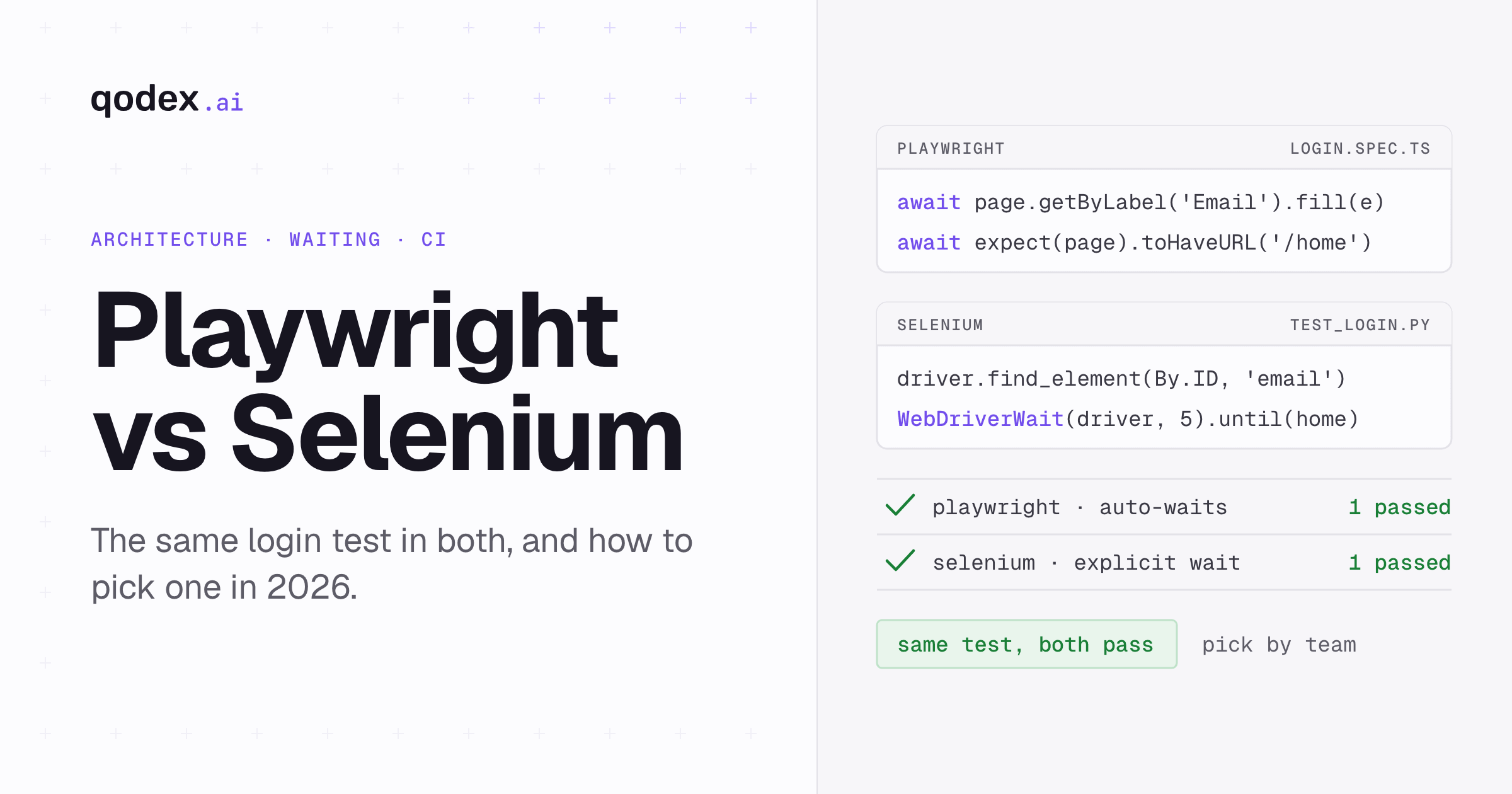
Automatizar las pruebas de UI con Selenium

Introducción a automatizar las pruebas de UI con Selenium
Las pruebas manuales, aunque esenciales en ciertos contextos, a menudo se quedan cortas cuando se trata de la velocidad y la precisión requeridas para pruebas a gran escala o frecuentes. Las pruebas automatizadas de UI con Selenium ofrecen una solución al permitir que las pruebas repetitivas se ejecuten de forma rápida y consistente, reduciendo el error humano y liberando tiempo valioso para tareas de prueba más complejas.
Selenium: la herramienta de referencia para las pruebas de UI
Selenium es reconocido por su versatilidad y eficacia para automatizar navegadores web. Ya sea que esté probando un simple formulario de inicio de sesión o una aplicación web compleja, Selenium proporciona las herramientas que necesita para simular interacciones del usuario, validar funcionalidades y detectar errores antes de que lleguen a producción. Su compatibilidad con múltiples lenguajes de programación y navegadores lo convierte en una opción ideal tanto para desarrolladores como para testers.
Qué esperar
En esta guía, lo guiaremos por los fundamentos de automatizar las pruebas de UI con Selenium, desde la configuración de su entorno hasta la escritura de scripts de prueba eficientes. También profundizaremos en las mejores prácticas que le ayudarán a maximizar la eficacia de sus pruebas, garantizando que sus aplicaciones web se entreguen con la calidad y confiabilidad que sus usuarios esperan.
Configurar Selenium para las pruebas de UI

Comenzar con Selenium es sencillo, pero garantizar una configuración fluida requiere una atención cuidadosa a los detalles. Esta sección lo guiará por los pasos esenciales para configurar las pruebas de UI con Selenium, asegurándose de que esté listo para escribir y ejecutar sus primeros scripts de prueba con confianza.
Paso 1: Instalar las dependencias necesarias
Antes de poder comenzar a automatizar sus pruebas de UI, necesitará instalar las dependencias requeridas. Selenium se apoya en algunos componentes clave para funcionar de forma eficaz:
Selenium WebDriver: el componente central que interactúa con los navegadores web para ejecutar sus scripts de prueba.
Soporte de lenguaje de programación: instale las bibliotecas apropiadas para el lenguaje de programación que planea usar (por ejemplo, el paquete selenium de Python, la biblioteca selenium-java de Java).
Controladores de navegador: Selenium WebDriver requiere controladores específicos de cada navegador para interactuar con los distintos navegadores web (por ejemplo, ChromeDriver para Chrome, GeckoDriver para Firefox).
Paso 2: Configurar su entorno de desarrollo integrado (IDE)
Elija un IDE que se adapte a su estilo de desarrollo; las opciones populares incluyen Eclipse, IntelliJ IDEA y Visual Studio Code. Una vez configurado su IDE, necesitará prepararlo para el desarrollo con Selenium:
Instalar los plugins necesarios: por ejemplo, los usuarios de Eclipse pueden instalar el plugin "TestNG" para la gestión de pruebas, mientras que los usuarios de IntelliJ IDEA pueden aprovechar funcionalidades integradas.
Configurar las dependencias del proyecto: agregue Selenium WebDriver y cualquier otra biblioteca requerida a las dependencias de su proyecto, garantizando que sus scripts de prueba tengan todo lo necesario para ejecutarse sin problemas.
Paso 3: Descargar el WebDriver apropiado para su navegador
Cada navegador requiere un WebDriver específico para comunicarse con Selenium. Así puede comenzar:
ChromeDriver para Chrome: visite el sitio oficial de ChromeDriver y descargue la versión que coincida con su navegador Chrome.
GeckoDriver para Firefox: descargue GeckoDriver desde la página de Mozilla GeckoDriver.
WebDriver para Edge o Safari: Microsoft Edge WebDriver y SafariDriver pueden obtenerse desde sus respectivos sitios oficiales.
Paso 4: Configurar las variables de entorno para WebDriver
Para garantizar que su WebDriver sea accesible de forma global, necesitará configurar variables de entorno:
Usuarios de Windows: agregue la ruta del directorio del WebDriver a la variable PATH del sistema.
Usuarios de Mac/Linux: edite su archivo .bash_profile o .bashrc para incluir la ruta del WebDriver, luego recargue la terminal.
Este paso garantiza que sus scripts de Selenium puedan localizar el WebDriver sin necesidad de especificar la ruta completa cada vez.
Paso 5: Agregar Selenium WebDriver a las dependencias de su proyecto
Por último, integre Selenium WebDriver en su proyecto. Según su lenguaje, esto podría implicar:
Python: instale el paquete Selenium usando pip: pip install selenium.
Java: agregue la biblioteca Selenium WebDriver a su proyecto mediante Maven o Gradle.
C#: use NuGet Package Manager para agregar Selenium WebDriver a su proyecto de Visual Studio.
Con todo configurado, ya está listo para empezar a escribir scripts de prueba y automatizar sus pruebas de UI con Selenium. Esta configuración fundamental es crucial para garantizar que sus pruebas se ejecuten de forma fluida y eficaz, ayudándole a detectar problemas de forma temprana en el ciclo de desarrollo.
Escribir scripts de prueba de Selenium
Con Selenium configurado y listo, el siguiente paso es escribir scripts de prueba que automaticen las pruebas de la interfaz de usuario de su aplicación web.
Paso 1: Identificar los casos de prueba a automatizar
Antes de lanzarse a escribir scripts, es crucial identificar qué casos de prueba son los más adecuados para la automatización. Concéntrese en tareas repetitivas y que consumen tiempo, propensas al error humano, como:
Envíos de formularios: probar formularios con diversos datos de entrada.
Flujos de navegación: garantizar que los procesos de varios pasos como pagos o registros funcionen correctamente.
Compatibilidad entre navegadores: verificar que su UI se comporte de forma consistente en distintos navegadores.
Priorizar estos casos le dará el mejor retorno de inversión para sus esfuerzos de automatización.
Paso 2: Crear una nueva clase de prueba y configurar la estructura de la prueba
Una vez que haya identificado los casos de prueba a automatizar, es momento de crear una nueva clase de prueba en el lenguaje de programación que elija. Así puede comenzar:
Estructure su clase de prueba: comience creando una clase de prueba bien organizada que incluya métodos de configuración y limpieza. Estos métodos inicializan el navegador antes de cada prueba y lo cierran después, garantizando un entorno limpio para cada ejecución de prueba.
public class MyUITests {
  WebDriver driver;
 @Before
  public void setUp() {
  driver = new ChromeDriver();
  driver.manage().window().maximize();
}
@After
public void tearDown() {
  driver.quit();
}}
Organice los métodos de prueba: cada método de prueba debe centrarse en un solo escenario, como verificar que un botón funcione o que una página cargue correctamente. Este enfoque modular hace que sus pruebas sean más fáciles de mantener y depurar.
Paso 3: Usar Selenium WebDriver para simular acciones del usuario
Ahora que su estructura de prueba está lista, puede comenzar a escribir scripts de interacciones del usuario. Selenium WebDriver le permite simular una amplia gama de acciones, como hacer clic en botones, ingresar texto y navegar entre páginas.
Simule clics y entradas: use el método findElement de WebDriver para localizar elementos de la UI e interactuar con ellos. Por ejemplo, para hacer clic en un botón e ingresar texto en un campo de formulario:
Navegue entre páginas: automatice procesos de varios pasos navegando por el flujo de trabajo de la aplicación, garantizando que cada paso funcione como se espera.
Paso 4: Implementar pasos de prueba y aserciones
Las aserciones son la columna vertebral de sus scripts de prueba, verificando que la aplicación se comporte como se espera. Use aserciones para comprobar condiciones clave, como si una página cargó con éxito o si un elemento específico es visible en la página.
Use aserciones para la verificación:
Las aserciones le ayudan a detectar problemas de forma temprana, garantizando que la UI de su aplicación funcione correctamente en distintas condiciones.
Paso 5: Ejecutar los scripts de prueba desde el IDE o las herramientas de compilación
Una vez que sus scripts estén listos, es momento de ejecutarlos. Las pruebas de Selenium pueden ejecutarse directamente desde su IDE o integrarse en herramientas de compilación como Maven, Gradle o Jenkins para pruebas continuas.
Ejecutar pruebas en el IDE: la mayoría de los IDE le permiten ejecutar scripts de prueba con un solo clic, proporcionando retroalimentación inmediata sobre los resultados de sus pruebas.
Integrar con CI/CD: para proyectos más grandes, integrar las pruebas de Selenium con su pipeline de CI/CD garantiza que las pruebas de UI se ejecuten automáticamente con cada cambio de código, detectando problemas de forma temprana en el proceso de desarrollo.
Al seguir estos pasos, puede crear scripts de prueba de Selenium robustos que automaticen tareas esenciales de pruebas de UI.
Escribir scripts de prueba eficientes y confiables no solo ahorra tiempo, sino que también mejora significativamente la calidad de su aplicación web al detectar errores antes de que lleguen a producción.
Localizar elementos de UI en Selenium
Uno de los aspectos más cruciales de escribir scripts de prueba de Selenium eficaces es localizar con precisión los elementos de UI en la página web.
Ya sea que esté probando un simple formulario de inicio de sesión o una aplicación compleja de varias páginas, poder identificar e interactuar con los elementos correctos es esencial para el éxito de la automatización.
Comprender las estrategias de localización
Selenium proporciona varios métodos, conocidos como localizadores, para identificar elementos en una página web. Elegir el localizador correcto es crítico para hacer que sus pruebas sean robustas y confiables. Aquí tiene un desglose de los localizadores más utilizados:
ID:
The ID locator is one of the most reliable ways to identify an element because IDs are unique within a page.
Name:
The Name locator is another straightforward method, though not as unique as ID.
ClassName:
Use ClassName when elements share common styles or behavior.
TagName:
The TagName locator is useful for finding elements based on their HTML tag.
Link Text and Partial Link Text:
These locators are perfect for identifying links based on their text content.
CSS Selector:
The CSS Selector locator is incredibly powerful and flexible, allowing you to pinpoint elements based on CSS rules.
XPath:
The XPath locator is the most versatile, allowing you to navigate the entire DOM structure. However, it can be slower and more complex to maintain.
Using findElement and findElements Methods
Selenium provides two primary methods for locating elements:
findElement: This method locates a single element. If the element isn’t found, it throws an exception, so it’s best used when you’re sure the element is present.
Mejores prácticas para localizar elementos
Elija el localizador más confiable: siempre que sea posible, use localizadores ID o Name, ya que tienden a ser los más estables. Evite usar XPath para elementos complejos o dinámicos a menos que sea absolutamente necesario, ya que puede volver frágiles sus pruebas.
Evite los valores codificados de forma fija: en lugar de codificar de forma fija los localizadores de elementos en sus scripts, considere almacenarlos en una ubicación centralizada o usar Page Object Models. Este enfoque mejora la mantenibilidad y facilita actualizar los localizadores si la UI cambia.
Maneje los elementos dinámicos: si su aplicación genera IDs o clases dinámicas, considere usar localizadores relativos como CSS Selector o XPath con caracteres comodín para tener en cuenta las variaciones.
Código de ejemplo para localizar elementos
Para ilustrar cómo funcionan estos localizadores en la práctica, aquí tiene un ejemplo simple de localización e interacción con algunos elementos de UI:
public void testLoginFunctionality() { driver.get("http://example.com/login"); // Locate elements using different strategies WebElement username = driver.findElement(By.id("username")); WebElement password = driver.findElement(By.name("password")); WebElement loginButton = driver.findElement(By.cssSelector("button[type='submit']")); // Interact with elements username.sendKeys("testUser"); password.sendKeys("testPass"); loginButton.click();}Al dominar estas estrategias de localización, podrá escribir pruebas de Selenium más precisas y confiables. La localización precisa de elementos es la base de una automatización de UI eficaz y, al seguir estas mejores prácticas, puede garantizar que sus pruebas sean robustas y mantenibles, lo que en última instancia conduce a una entrega de software de mayor calidad.
Mejores prácticas para las pruebas de UI con Selenium
Cuando se trata de automatizar las pruebas de UI con Selenium, seguir las mejores prácticas es clave para crear pruebas que no solo sean eficaces, sino también mantenibles y escalables.
A continuación, exploraremos algunas mejores prácticas esenciales para garantizar que sus pruebas de Selenium sean confiables y eficientes, y también analizaremos cómo Qodex puede complementar a Selenium en una estrategia de pruebas integral.
1. Elegir estrategias de localización apropiadas
Seleccionar la estrategia de localización correcta es la base de cualquier prueba de Selenium exitosa. Como se cubrió en la sección anterior, usar localizadores como ID, Name y CSS Selector es crucial para crear pruebas robustas. Asegúrese de que sus localizadores sean lo más específicos posible para minimizar el riesgo de que sus pruebas se rompan debido a cambios en la UI.
Consejo: revise y actualice regularmente sus localizadores para reflejar cualquier cambio en la UI de la aplicación y mantener sus pruebas al día.
2. Evitar usar Thread.Sleep(); use esperas implícitas y explícitas
Usar Thread.Sleep() para pausar la ejecución de las pruebas es un error común que puede generar pruebas poco confiables. En su lugar, aproveche los mecanismos de espera integrados de Selenium:
Esperas implícitas: aplican un tiempo de espera global a todos los elementos del script, lo que ayuda a manejar elementos más lentos sin afectar la velocidad general de la prueba.
Esperas explícitas: se aplican a elementos específicos cuando requieren más tiempo para cargar o volverse clicables. Este método garantiza que su prueba solo espere lo necesario.
3. Usar Page Objects para organizar elementos y acciones
El Page Object Model (POM) es un patrón de diseño que promueve un código de prueba mantenible y escalable. Al separar la lógica de sus pruebas de los elementos de UI con los que interactúan, el POM facilita gestionar y actualizar sus pruebas a medida que la aplicación evoluciona.
4. Capturar capturas de pantalla o videos de las pruebas fallidas
Capturar capturas de pantalla o videos durante las fallas de las pruebas es una forma poderosa de depurar problemas con rapidez. Selenium proporciona métodos sencillos para tomar capturas de pantalla cada vez que una prueba falla, lo que le permite inspeccionar visualmente qué salió mal.
5. Integrar Selenium con pipelines de CI/CD para pruebas continuas
Integrar las pruebas de Selenium en su pipeline de CI/CD es esencial para garantizar pruebas continuas y aseguramiento de la calidad a lo largo del ciclo de desarrollo. Al automatizar la ejecución de sus pruebas de Selenium con cada compilación, puede detectar problemas de forma temprana y mantener un alto estándar de calidad.
Complementar Selenium con Qodex: una estrategia de pruebas completa
Aunque Selenium sobresale en la automatización de las pruebas de UI, garantizar que el backend de su aplicación esté igualmente bien probado es crucial para entregar un producto robusto. Aquí es donde entra Qodex. Qodex automatiza las pruebas de backend y se integra sin problemas con los pipelines de CI/CD, proporcionando una solución de pruebas full-stack que complementa las capacidades de front-end de Selenium.
Integración con Qodex: con Qodex, puede automatizar pruebas de backend que se ejecutan en paralelo a sus pruebas de UI de Selenium. Este enfoque garantiza que tanto el front-end como el back-end se prueben a fondo en cada ciclo de despliegue, reduciendo el riesgo de errores no detectados y mejorando la calidad general del software.
Al integrar Qodex con su pipeline de CI/CD, puede optimizar todo su proceso de pruebas, garantizando que su aplicación se pruebe de forma integral, desde la UI hasta el backend.
Este enfoque full-stack conduce a lanzamientos más rápidos y confiables y, en última instancia, a una mejor experiencia de usuario.
Ejecutar las pruebas de Selenium
Una vez que sus scripts de prueba de Selenium estén listos, es momento de ejecutarlos en diversos entornos para garantizar que su aplicación funcione de forma confiable en distintas condiciones.
Ejecutar las pruebas de forma eficiente y analizar los resultados son pasos cruciales para mantener una alta calidad del software.
1. Ejecutar pruebas desde el IDE, la línea de comandos, Jenkins o BlazeMeter
Las pruebas de Selenium pueden ejecutarse en múltiples entornos según las necesidades de su proyecto:
IDE (entorno de desarrollo integrado): ejecutar pruebas directamente desde su IDE (como Eclipse o IntelliJ IDEA) es conveniente para validaciones rápidas durante el desarrollo. Le permite ver resultados inmediatos y depurar cualquier problema sobre la marcha.
Línea de comandos: para mayor control y automatización, ejecutar pruebas desde la línea de comandos es una opción poderosa. Es especialmente útil al integrarse con otras herramientas o al ejecutar pruebas en servidores remotos.
Jenkins: Jenkins es una herramienta popular de CI/CD que automatiza la ejecución de las pruebas de Selenium con cada cambio de código. Al integrar Selenium con Jenkins, puede garantizar pruebas continuas como parte de su pipeline de compilación.
BlazeMeter: para pruebas de rendimiento y ejecución de scripts de Selenium en la nube, BlazeMeter es una excelente opción. Le permite escalar sus pruebas en múltiples entornos, garantizando que su aplicación funcione bien bajo cargas variables.
2. Usar TestNG o frameworks similares para una mejor gestión de pruebas
TestNG es un potente framework de pruebas que potencia las capacidades de Selenium al ofrecer configuraciones de prueba avanzadas, ejecución en paralelo e informes detallados. Al usar TestNG, puede gestionar sus pruebas de forma más eficaz:
Anotaciones: las anotaciones de TestNG (@Test, @BeforeMethod, @AfterMethod, etc.) hacen que sus pruebas sean más legibles y fáciles de gestionar.
Configuraciones flexibles: configure fácilmente las dependencias de las pruebas, priorice pruebas y maneje las pruebas basadas en datos con facilidad.
3. Generar informes de prueba y analizar resultados
Generar informes de prueba detallados es crucial para comprender los resultados de sus pruebas de Selenium. Estos informes le ayudan a identificar tendencias, detectar fallas y garantizar que su aplicación cumpla con los estándares de calidad deseados.
Informes de TestNG: TestNG genera automáticamente informes HTML que proporcionan un resumen de las ejecuciones de prueba, incluidas las pruebas aprobadas, fallidas y omitidas.
Integración con Jenkins: al ejecutar pruebas en Jenkins, puede usar plugins como Allure o Jenkins JUnit para generar informes de prueba integrales que se integren sin problemas en su pipeline de CI/CD.
Análisis de resultados: revise regularmente estos informes para identificar patrones, como pruebas que fallan con frecuencia, y aborde cualquier problema subyacente. Esta práctica garantiza que sus pruebas sigan siendo confiables y que su aplicación se mantenga robusta.
4. Ejecutar pruebas en distintos navegadores y plataformas
Para garantizar que su aplicación web funcione a la perfección para todos los usuarios, es importante ejecutar las pruebas de Selenium en múltiples navegadores y plataformas. Selenium WebDriver admite pruebas entre navegadores, lo que le permite validar su aplicación en Chrome, Firefox, Edge, Safari y más.
Compatibilidad de navegadores: escriba pruebas dirigidas a distintos navegadores para detectar de forma temprana los problemas específicos de cada navegador.
Variabilidad de plataformas: considere probar en distintos sistemas operativos y dispositivos para garantizar un rendimiento consistente, independientemente del entorno del usuario.
Qodex: un enfoque de pruebas full-stack
Aunque Selenium maneja las pruebas de UI de forma eficaz, garantizar que el backend sea igualmente robusto es esencial para entregar una aplicación de alta calidad. Aquí es donde brilla Qodex. Al integrar Qodex con su pipeline de CI/CD, puede ejecutar pruebas de backend automatizadas en paralelo a las pruebas de UI de Selenium, ofreciendo una solución de pruebas full-stack integral.
Integración fluida con CI/CD: Qodex se integra sin problemas con herramientas como Jenkins, habilitando pruebas continuas de backend junto a sus pruebas de UI. Esto garantiza que tanto el front-end como el back-end se prueben a fondo antes de cualquier despliegue.
Cobertura de pruebas mejorada: con Qodex, puede automatizar escenarios complejos de pruebas de backend, garantizando que el procesamiento de datos, las respuestas de la API y las interacciones con la base de datos funcionen correctamente mientras Selenium valida la interfaz de usuario.
Informes integrales: al igual que las capacidades de informes de Selenium, Qodex proporciona analíticas detalladas e información sobre los resultados de las pruebas de backend, lo que le permite abordar cualquier problema antes de que afecte a sus usuarios.
Al aprovechar tanto Selenium como Qodex en su estrategia de pruebas, puede lograr un proceso de aseguramiento de la calidad completo y robusto, garantizando que su aplicación esté lista para el despliegue con confianza.
Conclusión
Automatizar las pruebas de UI con Selenium es esencial para garantizar que sus aplicaciones web no solo sean funcionales, sino también fáciles de usar en diversas plataformas. Al seguir las mejores prácticas como elegir las estrategias de localización correctas, integrar las pruebas en pipelines de CI/CD y ejecutar pruebas en distintos entornos, puede mejorar significativamente la confiabilidad y la eficiencia de su proceso de pruebas.
Sin embargo, el verdadero aseguramiento de la calidad va más allá del front-end. Al integrar Qodex en su estrategia de pruebas, puede automatizar las pruebas de backend junto a las pruebas de UI de Selenium, proporcionando una solución full-stack que garantiza que tanto la interfaz de usuario como los sistemas subyacentes funcionen sin problemas juntos.
Con la robusta integración de CI/CD, los informes detallados y las potentes capacidades de automatización de Qodex, puede entregar con confianza software de alta calidad que cumpla con las demandas de los usuarios de hoy.