AIを使った10分でできるAPIテスト
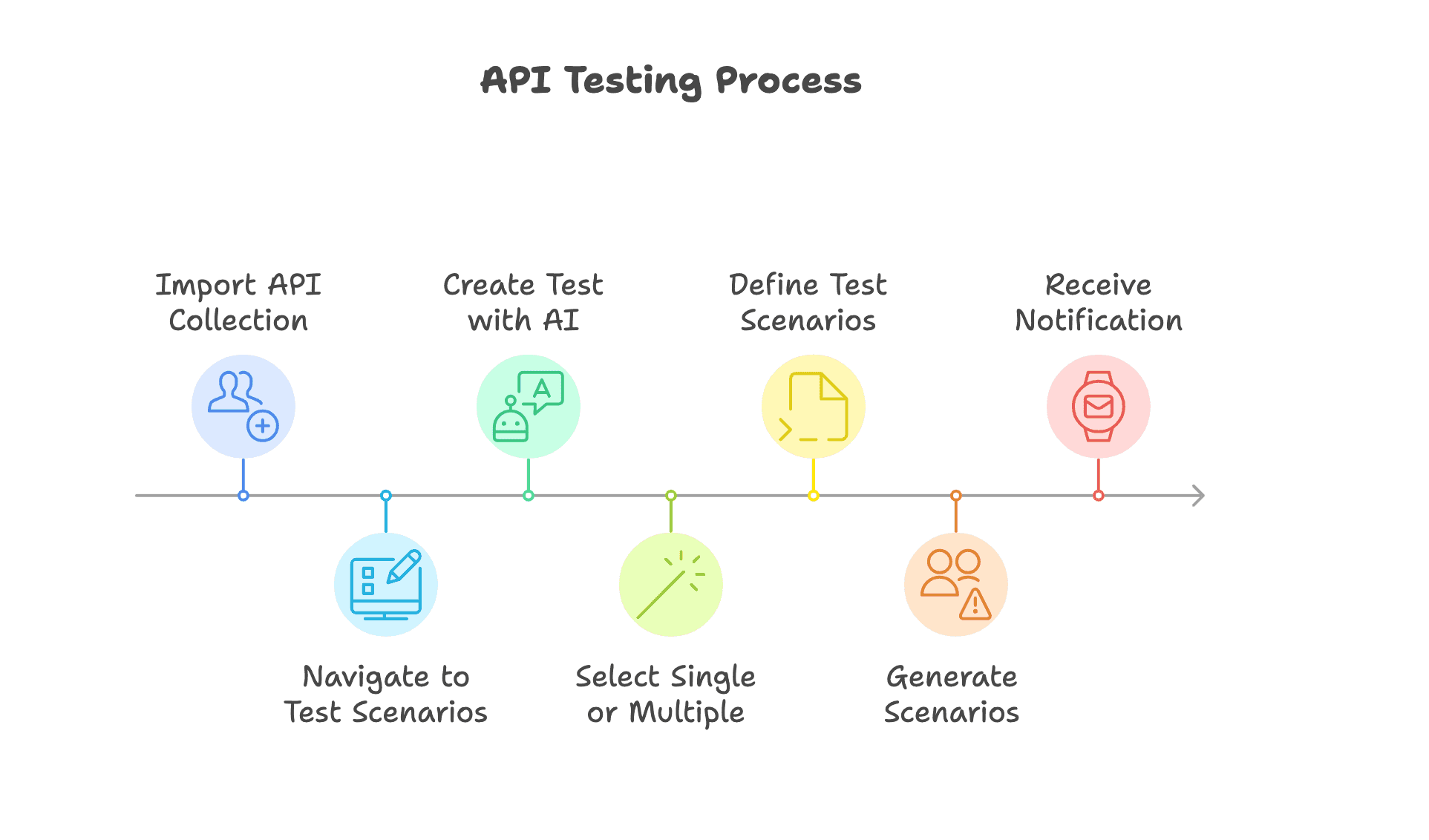
APIコレクションのインポート
コレクションタブに移動し、"+"(コレクションを追加)をクリックして、APIコレクションを追加します。以下の方法でコレクションをインポートできます。
Postmanエクスポート: Postmanから直接インポートします。
Swaggerエクスポート: swagger.yaml/jsonファイルをアップロードします。
ログからエクスポート: RailsまたはNode.js SDKを使用します。
Swaggerを生成: オープンソースのSDKを使用します。
Supabaseからインポートします。
AIでテストを作成する
APIテストタブに移動し、テストシナリオを選択した後、新しいテストシナリオを追加 → AIで作成をクリックして開始します。
AIで作成する
カスタマイズされたAIモデルは、インポートしたAPIコレクションと製品ドキュメントを分析してテストシナリオを生成します。1つのシナリオまたは複数のシナリオを作成でき、必要に応じてこれらのシナリオを確認・修正することもできます。
単一テストシナリオ
以下の手順に従って単一のテストシナリオを作成できます。
コレクションを選択します。
テストするAPIを選択します(デフォルトではすべてのAPIが選択されています)。
テストシナリオを平易な日本語で説明します。詳しければ詳しいほど良いです。
シナリオの作成: 作成後、「テストシナリオに移動」をクリックするか、モーダルを閉じます。プロセスはバックグラウンドで続行され、準備ができたらメール通知が届きます。
アクティブ化: システムはリクエストデータを準備し、テストシナリオをアクティブとしてマークします。
人間の入力が必要ですか?追加の入力が必要な場合、テストシナリオは黄色のアイコンでマークされ、必要な詳細を提供するよう通知が届きます。
テストシナリオの管理:
テストケースを表示・展開して詳細を確認します。
「+ 新しいテストケースを追加」をクリックしてテストケースを変更または追加します。
右パネルで詳細を確認し、テストを実行して、そのステータスを追跡します。
作成したテストシナリオのタイトルはテストシナリオの下に表示されます。テストケースがすぐに表示されない場合は、まだ生成中です。メール通知を待ってください。
複数のテストシナリオ
以下の手順に従って複数のテストシナリオを作成できます。
コレクションを選択する: テストしたいAPIコレクションを選択します。
APIを選択する: テスト用の特定のAPIを選択します。デフォルトではすべてのAPIが選択されます。
要件を定義する: テストシナリオに必要な詳細を提供します。
シナリオタイプを選択する: 以下から選択します。
ポジティブ: 期待される動作をテストします。
ネガティブ: APIがエラーと失敗をどのように処理するかをテストします。
境界値: APIの制限とエッジケースをテストします。
テストタイプを選択する: 実行するテストのタイプを選択します。
ユニットテスト: 個別のAPIエンドポイントを検証します。
インテグレーションテスト: 複数のAPI間のインタラクションを確認します。
セキュリティテスト: APIのセキュリティとコンプライアンスを確保します。
ユニットテストの複雑さを設定する(ネガティブシナリオ): ネガティブユニットテストシナリオを選択する場合、以下から選べます。
低: 最小限のネガティブテストケースを生成します。
中: バランスの取れた数のテストケースを生成します。
高: 包括的なネガティブテストケースのセットを生成します。
「生成」をクリックする: システムが自動的にテストシナリオを作成します。
テストシナリオの作成後は何が起こりますか?
テストデータ生成オプション: シナリオが生成された後、テストデータを作成するかどうかを選択できます。このオプションは実行前に提供されます。
シナリオ処理: システムはリクエストデータを準備し、準備ができたらテストシナリオをアクティブとしてマークします。
人間の入力が必要ですか?: テストデータのための追加の手動入力が必要な場合、シナリオは黄色のアイコンでマークされ、必要な詳細を提供するよう通知が届きます。
リクエストデータが不足している場合のアラート: テストシナリオが手動データ入力を必要とする場合、オレンジ色のアラートが表示されます: "追加情報が必要です: このテストシナリオのリクエストデータを設定する必要があります。「リクエストデータ」ボタンをクリックして続行してください。"
「リクエストデータ」ボタンで不足している詳細を入力できます。
テストシナリオは必要なデータが提供されるまで非アクティブのままです。
完了後、シナリオをアクティブとしてマークして実行できます。
メール通知: テストシナリオが完全に作成されたとき、メールアラートが届きます。
テストシナリオの管理:
テストシナリオページで作成したテストシナリオを確認できます。
テストケースを展開して詳細を表示します。
既存のテストケースを変更するか、「+ 新しいテストケースを追加」をクリックして新しいテストケースを追加します。
右パネルでテスト詳細を表示し、テストを実行して、そのステータスを確認できます。
テストシナリオのタイトルはテストシナリオの下に表示されます。テストケースがすぐに表示されない場合は、まだ生成中です。メール通知を待ってください。